简历封面模板教程|一文看懂
简历封面模板教程|一文看懂
提示:应届生、国企、事业单位、设计院等场景可使用简历封面;互联网、外企、大部分私企岗位不建议放简历封面,HR
更偏好简洁一页简历,封面会增加阅读负担。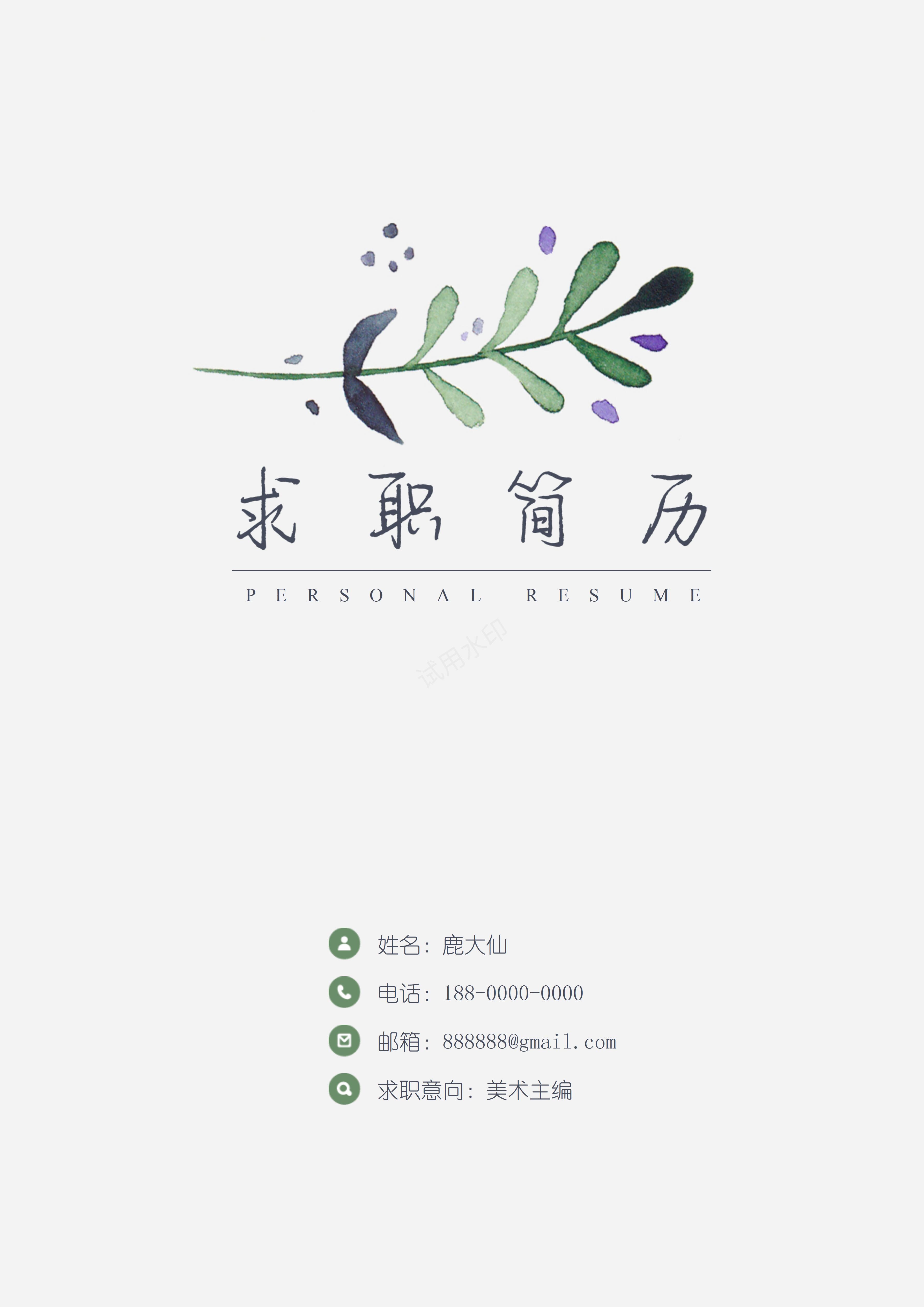
一、简历封面核心原则
简洁优先:文字少,留白充足,拒绝花哨图片、艺术字、炫彩背景。
信息精简:封面≠简历正文,只放核心身份信息,不要堆砌经历。
风格匹配:岗位偏商务(财务、法务、管理)→简约商务风;设计 / 美术岗位→可适度创意,但不能杂乱。
文件格式:导出 PDF,防止排版错乱。
二、简历封面必备内容(5 项即可,不要多)
✅ 大标题:个人简历(字体最大) ✅ 姓名 ✅ 应聘岗位(重点!HR 一眼看到求职方向) ✅ 联系电话 ✅ 电子邮箱
可选(按需添加):毕业院校、专业;不建议放身份证号、家庭住址、照片(可放可不放)
❌ 禁止:自我评价、项目经历、获奖详情,这些放在简历正文。
三、推荐版式结构(从上到下)
顶部留白
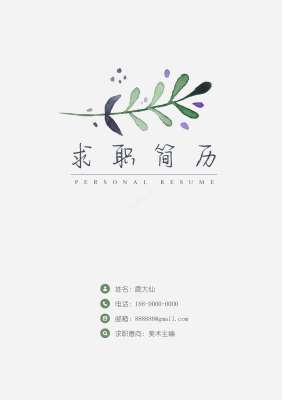
居中大号文字:个人简历
中间区域:姓名(字号第二大)
中部下方:应聘岗位:XXX 岗位
底部区域:电话|邮箱|院校专业(小字横向排列)
页面底部轻微线条装饰(可选,不加也行)
四、配色方案(安全不出错)
方案 1【经典商务】:白底 + 黑色文字,可加一条深灰 / 藏蓝色细装饰线(首选,通用所有行业)方案 2【简约稳重】:浅灰底色 + 黑色文字,适合国企、行政方案 3【创意岗位】:浅米色底色,少量低饱和度点缀色(仅设计、文创类)
避雷:大红、荧光色、多色拼接、风景大图做背景。
五、Word 制作简历封面 分步教程
新建空白 Word 文档,【布局】→页边距:上下 2.54cm,左右 2.5cm
插入分页,单独第 1 页做封面,第 2 页开始放简历正文
输入文字,设置对齐方式:全部居中对齐
个人简历:二号,黑体
姓名:小三号,黑体
应聘岗位:四号,微软雅黑
联系方式:小四号,微软雅黑
美化(可选):【插入】形状,拉一条细横线放在姓名下方,颜色藏蓝,粗细 0.75 磅
预览检查:无错别字、信息无误
文件另存为:导出为 PDF(提交投递一律用 PDF)
六、PPT 制作简历封面(适合想要更好看排版)
新建 PPT 页面,页面大小设置为 A4
删除默认文本框,留白构图
文本框输入信息,居中排版
简单线条做装饰,不要添加 3D 特效、阴影动画
文件导出为 PDF
七、不同岗位使用建议
✅ 推荐使用封面:国企、事业单位、银行、教师、建筑、应届生校招纸质投递
❌ 不推荐:互联网、运营、产品、销售,HR 快速筛选简历,封面多余
八、高频踩坑避坑清单
不要用风景、明星、网络图片当背景,观感廉价
不要字体五花八门,全篇最多 2 种字体
信息不要太多,封面只做 “名片”,不写简历内容
照片可选,如果放照片,使用证件照,不要生活照、自拍
文件名规范:姓名 - 应聘岗位 - 简历.pdf(例:张三 - 行政主管 - 简历.pdf)
- 上一页 狗狗摇尾巴的含义
- 下一页 生活睡眠改善干货合集
-
2026版英文简历的 N 个实用技巧:从机筛到面试的通关指南
2015.12.16 -
英文简历模板 全攻略
2015.12.16 -
简历封面设计全攻略:打造HR眼中的“第一眼”心动
2015.12.16 -
简历封面模板教程|一文看懂
2015.12.16